2114
應對措施
要為後端托盤中裝入的紙張指定適當的列印設定並再次嘗試列印,請按照以下步驟操作。
-
按印表機的OK按鈕。
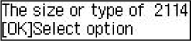
-
使用

 按鈕選擇取消(Cancel),然後按OK按鈕。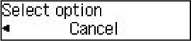
-
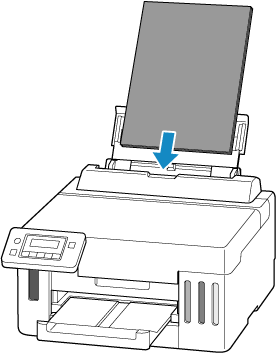
在後端托盤中重新裝入紙張。
-
按OK按鈕。
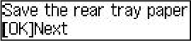
-
選擇紙張大小。
使用紙張資訊以指定步驟7中的列印設定。
使用
按鈕選擇紙張大小並按OK按鈕。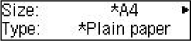
-
選擇媒體類型。
使用紙張資訊以指定步驟7中的列印設定。
使用
按鈕選擇媒體類型,然後按OK按鈕。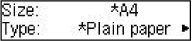
-
指定紙張資訊(紙張大小和媒體類型)。
 注釋
注釋-
關於紙張大小和媒體類型的適當組合,請參見以下內容。
-
-
重新執行列印。
其他措施
裝入列印設定中指定的紙張
要更換後端托盤中的紙張並繼續列印,請按照以下步驟操作。
-
按印表機的OK按鈕。
-
使用
按鈕選擇更換紙張(Replace the paper),然後按OK按鈕。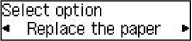
-
在後端托盤中裝入列印設定中指定的紙張。
-
按OK按鈕。
-
使用
按鈕選擇紙張大小並按OK按鈕。 -
使用
按鈕選擇媒體類型,然後按OK按鈕。
列印時不變更紙張和列印設定
要在後端托盤中裝入的紙張與印表機中註冊的紙張資訊不相符的情況下繼續列印,請按照以下步驟操作。
 重要事項
重要事項
- 列印結果可能不是預期的顏色或大小。
-
按印表機的OK按鈕。
-
使用
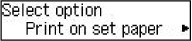
按鈕選擇在放置的紙張上列印(Print on set paper),然後按OK按鈕。注釋- 根據所使用的印表機設定,可能不會出現在放置的紙張上列印(Print on set paper)。
停用2114錯誤的通知
要禁用紙張設定不相符偵測功能,請按照以下步驟操作。
-
按設定(Setup)按鈕一次或兩次。
會顯示設定功能表(Setup menu)螢幕。
-
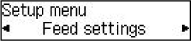
選擇送紙設定(Feed settings)並按OK按鈕。
-
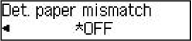
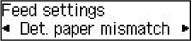
選擇偵測紙張不相符(Det. paper mismatch)並按OK按鈕。
-
選擇關(OFF)。